Dlaczego Instagram ucina jakość moich filmów?
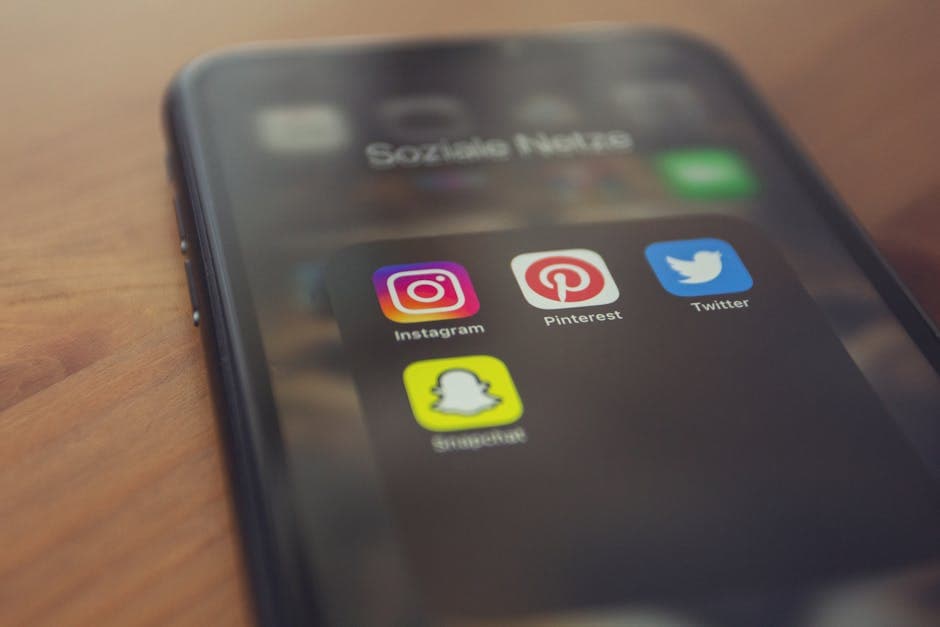
Dlaczego Instagram psuje jakość wideo? Mechanizm kompresji bez tajemnic
Spędzasz trzy godziny na dopieszczaniu każdego przejścia, dbasz o kolory, a po publikacji masz wrażenie, że film został nagrany dekadę temu? To frustrujące doświadczenie zna niemal każdy twórca. Dlaczego wideo, które w galerii telefonu wygląda jak kinowy hit, w aplikacji zamienia się w zbiór niewyraźnych pikseli?
Polecamy: obserwacje na Instagramie. Przydatny może być też odnośnik: https://socialmedia.biz.pl/produkt/followers-instagram/.
Instagram nie działa złośliwie – to czysta matematyka i walka o oszczędność pasma. Co sekundę na serwery Meta trafiają miliony plików. Gdyby platforma przechowywała je w oryginalnej, bezstratnej jakości, jej infrastruktura szybko przestałaby wydalać, a użytkownicy wyczerpaliby pakiety danych po obejrzeniu kilku Rolek. Algorytm musi "odchudzić" Twój plik, aby odbiorca ze słabym zasięgiem mógł go odtworzyć bez buforowania. To, co widzisz na ekranie, nie jest plikiem źródłowym, lecz jego lżejszą, "streamingową" kopią.
Agresywna kompresja stratna – gdzie znikają detale?
Zauważyłeś, że wideo traci ostrość głównie w ciemnych partiach obrazu lub tam, gdzie występuje dużo drobnych detali, jak liście czy tańcząca woda? Algorytm Instagrama stosuje kompresję stratną. Działa ona jak bezwzględny selekcjoner: usuwa dane, które uzna za mało istotne dla ludzkiego oka. Jeśli w kadrze dzieje się dużo, algorytm gubi się i zamiast płynnych przejść serwuje artefakty – irytujące kwadraty i rozmycia.
Można to porównać do próby upchnięcia puchowej kołdry w małej walizce kabinowej. Da się to zrobić, ale po wyjęciu materiał będzie pognieciony i straci pierwotną strukturę. Podobnie dzieje się z filmem 4K – Instagram zgniata go tak mocno, by pasował do standardów, że po drodze ulatuje cała ostrość. Co istotne, wielokrotne przesyłanie filmu przez komunikatory przed publikacją tylko pogarsza sprawę, nakładając kolejne warstwy kompresji.
Rola kodeka H.264 i HEVC – technologia, która ma znaczenie
To od kodeka zależy, jak sprawnie telefon "pakuje" wideo przed wysyłką. Instagram preferuje standard H.264 ze względu na jego uniwersalność, jednak nowszy HEVC (H.265) potrafi zachować lepszą jakość przy mniejszym rozmiarze pliku. Jeśli nagrywasz w ustawieniach "wysokiej wydajności" na iPhonie, używasz właśnie HEVC. Problem pojawia się wtedy, gdy Instagram decyduje się go przeliczyć według własnych, często bardziej restrykcyjnych zasad.
Ciekawostką jest fakt, że Meta stosuje różne standardy kodowania w zależności od popularności filmu. Filmy generujące ogromne zasięgi często otrzymują "lepszy" kodek (np. VP9), aby przy dużej skali wyświetleń wyglądały nienagannie. Jako twórcy musimy dbać, by pliki bazowe były jak najbardziej zbliżone do tego, co Instagram "trawi" najlepiej, bez zmuszania go do dodatkowego, ciężkiego re-encodingu.
Sprawdzone sposoby na walkę z kompresją:
- Weryfikacja ustawień: W sekcji Ustawienia i prywatność > Jakość multimediów upewnij się, że opcja "Przesyłaj w najwyższej jakości" jest aktywna. To absolutna podstawa.
- Zarządzanie światłem: Algorytm nienawidzi szumu wideo powstającego przy słabym oświetleniu. Im czystszy obraz dostarczysz, tym mniej pracy dla algorytmu i lepszy efekt końcowy.
- Optymalizacja rozdzielczości: Publikowanie w 4K często przynosi gorsze efekty niż dopracowane 1080p, ponieważ przy 4K Instagram stosuje bardziej agresywny downscaling.
Skoro mechanizm "odchudzania" wideo nie ma już przed nami tajemnic, przejdźmy do konkretów. Jak skonfigurować telefon i program do montażu, by oszukać system i zachować pożądaną ostrość?
Ukryte ustawienie w aplikacji, które zmienia wszystko
Czy wiedziałeś, że Instagram domyślnie traktuje każdego użytkownika tak, jakby korzystał z wolnego łącza sprzed dekady? To brzmi absurdalnie: kupujesz najnowszy smartfon, poświęcasz noc na montaż, a aplikacja ucina połowę jakości „dla Twojego dobra”. Jeśli po publikacji widzisz piksele zamiast soczystych kolorów, prawdopodobnie padłeś ofiarą domyślnych ustawień oszczędzania danych.
Często szukamy winy w profesjonalnych programach do montażu, podczas gdy rozwiązanie leży w jednym, sprytnie schowanym przełączniku. Instagram wyłącza przesyłanie w najwyższej jakości, aby oszczędzać transfer na swoich serwerach. Jest to korzystne dla infrastruktury Meta, ale zabójcze dla estetyki Twojego profilu. Jak to zmienić?
Instrukcja: Gdzie ukrył się kluczowy przycisk?
Naprawa tego błędu zajmie Ci mniej niż minutę. Niezależnie od tego, czy prowadzisz konto firmowe, czy prywatne, ścieżka jest identyczna. Warto tam zajrzeć, bo opcja ta potrafi się samoczynnie wyłączyć po większych aktualizacjach aplikacji.
- Otwórz profil i wejdź w menu (trzy poziome kreski w prawym górnym rogu).
- Wybierz „Ustawienia i aktywność”.
- Zjedź do sekcji „Twoja aplikacja i multimedia” i kliknij „Użycie danych i jakość multimediów”.
- Znajdź suwak „Przesyłaj w najwyższej jakości” i upewnij się, że jest aktywny (niebieski).
Włączenie tej funkcji to jak przetarcie brudnych okularów. Pamiętaj jednak, że to tylko połowa sukcesu. Drugim graczem są ustawienia systemowe Twojego telefonu.
Oszczędzanie danych – systemowa pułapka
Zdarza się, że mimo poprawnego ustawienia w aplikacji, filmy nadal tracą jakość. Winowajcą może być tryb oszczędzania energii lub danych w systemie operacyjnym. Gdy bateria spada poniżej 20%, telefon zaczyna „ciąć” wszystko, co zużywa dużo transferu, w tym jakość Twoich uploadów.
Użytkownicy iPhone’ów powinni sprawdzić w ustawieniach sieci komórkowej, czy nie mają aktywnego „Trybu niskiego zużycia danych”. Na Androidzie system potrafi być jeszcze bardziej restrykcyjny – sprawdź, czy Instagram nie ma nałożonych ograniczeń w ustawieniach baterii. Nawet przy szybkim Wi-Fi systemowe oszczędzanie danych może wymusić na aplikacji obniżenie jakości przesyłu. Złota zasada? Publikuj ważne treści przy stabilnym łączu i wyłączonym trybie oszczędzania energii.
Idealne parametry eksportu: Jak przygotować plik pod Instagram?
W świecie Instagrama zasada „im więcej, tym lepiej” nie obowiązuje. Próba wrzucenia pliku o ogromnej wadze przypomina wjazd luksusowym SUV-em w ciasną, włoską uliczkę – auto jest potężne, ale poobijasz je z każdej strony. Aby zachować jakość, musisz dostosować się do ram, które akceptuje algorytm.
Pułapka 4K
Największym błędem jest publikowanie w jakości 4K. Choć nowoczesne telefony zachęcają do tej rozdzielczości, Instagram ma sztywne limity. Zbyt duży plik zmusza algorytm do drastycznego i brutalnego „odchudzania”, co niszczy ostrość i płynność ruchu. Złotym środkiem jest 1080p (Full HD). Instagram optymalizuje wyświetlanie pod tę rozdzielczość, dzięki czemu nie musi wykonywać agresywnego procesowania. Jeśli Twój program do montażu sugeruje 4K, dla dobra jakości – odmów.
Bitrate pod lupą
Bitrate, czyli przepływność, to kluczowy parametr decydujący o ilości danych niosących informację o obrazie. Zbyt wysoki bitrate sprawi, że plik będzie za ciężki i trafi do „maszynki do mielenia”. Optymalna wartość to 8-15 Mbps. To wystarczy, by obraz był krystaliczny, a jednocześnie akceptowalny dla serwerów. W CapCucie parametr ten znajdziesz pod nazwą „Code rate”. Kolejna kwestia to klatkaż: 30 FPS jest standardem. 60 FPS często wygląda nienaturalnie i traci na jakości podczas kompresji.
Przestrzeń barwna Rec.709
Dlaczego kolory w programie do montażu są soczyste, a po publikacji stają się blade? Odpowiedzią jest przestrzeń barwna. Instagram komunikuje się w standardzie Rec.709. Jeśli pracujesz w DaVinci Resolve lub Premiere Pro, upewnij się, że projekt i eksport są ustawione właśnie na Rec.709 z gammą 2.4 lub 2.2. To „język”, który aplikacja rozumie najlepiej. Dzięki temu masz pewność, że to, co widzisz na monitorze, zobaczą również Twoi obserwatorzy.
Szybkie wskazówki techniczne:
- Stosuj proporcje 9:16 – unikaj czarnych pasów.
- Pamiętaj o Safe Zones – nie umieszczaj napisów tam, gdzie pojawia się nazwa profilu lub opis.
- W CapCut wyłącz „Smart HDR”, aby uniknąć nienaturalnych przepaleń obrazu.
Oświetlenie i sprzęt – fundamenty technicznej jakości
Szum cyfrowy a algorytm – dlaczego mrok niszczy wideo?
Algorytm Instagrama nienawidzi szumu cyfrowego. Kodek wideo działa jak oszczędny malarz: przy czystym obrazie dokładnie wie, co namalować. Kiedy jednak w ciemnych partiach pojawia się „ziarno”, algorytm próbuje zapisać każdą zmieniającą się kropkę, co błyskawicznie wyczerpuje jego limity danych. Aby „pójść na skróty”, Instagram rozmywa te miejsca, tworząc brzydką pikselozę. Nawet najdroższa kamera nie uratuje filmu nagranego w złym świetle.
Jak wyeliminować szum?
- Wykorzystaj światło dzienne: Stań przodem do okna – to najlepszy, darmowy filtr poprawiający ostrość.
- Zrezygnuj z cyfrowego zoomu: Podejdź bliżej do obiektu zamiast przybliżać obraz palcami na ekranie.
- Doświetlaj cienie: Nawet zwykła lampka biurkowa może „wypełnić” mrok, ułatwiając pracę algorytmowi.
Przejmij kontrolę nad aparatem
Automatyczne skoki ekspozycji i ostrości (focusa) to dla kompresji Instagrama ogromne wyzwanie. Gdy telefon ciągle dostosowuje parametry, tworzy masę danych, z którymi aplikacja sobie nie radzi. Rozwiązaniem jest funkcja AE/AF Lock. Przytrzymaj palec na ekranie w miejscu, gdzie ma być ostrość, aż zobaczysz żółty komunikat o blokadzie. Dzięki temu obraz pozostanie stabilny i przewidywalny dla algorytmu.
Dodatkowo, po zablokowaniu ostrości, warto lekko zmniejszyć ekspozycję (suwak ze słoneczkiem). Telefony mają tendencję do prześwietlania obrazu, co spłyca kolory. Wyłączenie funkcji HDR w ustawieniach wideo również bywa pomocne – Instagram czasem błędnie interpretuje pliki HDR, co skutkuje nienaturalnym świeceniem lub szarością.
Czystość i stabilizacja
Tłuste ślady na obiektywie to najczęstszy powód „zamglonego” obrazu. Instagram interpretuje to jako brak detali i nakłada jeszcze mocniejszą kompresję. Drugim fundamentem jest stabilizacja. Gwałtowny ruch to dla kodeka koszmar – każdy wstrząs wymusza przeliczenie nowej porcji danych. Jeśli obraz jest stabilny, algorytm może skupić się na zachowaniu szczegółów Twojej twarzy zamiast walczyć z chaosem pikseli. Przecieraj obiektyw przed każdym ujęciem i trzymaj telefon oburącz dla maksymalnej stabilności.
Warunki przesyłania: Stabilne Wi-Fi to podstawa
Moment, w którym telefon wysyła dane na serwer, to najbardziej krytyczny punkt procesu. Jeśli połączenie jest słabe lub niestabilne, Instagram stosuje tzw. throttling – celowo obniża jakość, aby za wszelką cenę dokończyć publikację postu. Priorytetem systemu jest to, by film w ogóle się pojawił, a nie to, by wyglądał profesjonalnie.
Proces transkodowania
Gdy film trafia na serwery Mety, następuje transkodowanie – przeliczanie pliku na formaty platformy. Przy stabilnym Wi-Fi serwer otrzymuje kompletną paczkę danych. Przy „skaczącym” LTE serwer dostaje plik z błędami. Instagram tworzy kilka wersji filmu jednocześnie: wysokiej jakości dla osób z dobrym łączem i słabszą wersję dla reszty. Jeśli połączenie przerwie na sekundę, algorytm może na stałe przypisać Twojemu postowi gorszą jakość, uznając, że nie da rady wygenerować wersji HD.
Błędy podczas uploadu:
- Publikowanie w ruchu: Przełączanie się telefonu między nadajnikami w tramwaju czy aucie to recepta na „poszatkowany” plik.
- Minimalizowanie aplikacji: Wyjście z Instagrama podczas przesyłania filmu ogranicza zasoby systemowe dla aplikacji, co drastycznie obniża jakość transferu.
- Słaby Upload Speed: Przed publikacją sprawdź prędkość wysyłania. Jeśli jest poniżej 10 Mbps, wstrzymaj się z uploadem.
Teoria popularności: Czy Instagram promuje lepszą jakość dla dużych kont?
Adam Mosseri, szef Instagrama, potwierdził to, co wielu twórców podejrzewało od dawna: platforma dynamicznie zarządza zasobami serwerowymi. Jakość obrazu to swoisty system nagród. Instagram nie chce marnować mocy obliczeniowej na filmy, których nikt nie ogląda. Jeśli Twoja Rolka generuje duże zaangażowanie, system przyznaje jej lepszy kodek (np. VP9 lub AV1), który pozwala zachować detale przy niskiej wadze pliku.
Działa to również w drugą stronę – filmy, które tracą na popularności, mogą zostać przeniesione do „tańszego” magazynu danych z niższą jakością (Adaptive Bitrate). Choć wydaje się to niesprawiedliwe, jest to ekonomiczna konieczność przy miliardach publikowanych materiałów. Dobra wiadomość? Nie potrzebujesz miliona obserwujących, by zasłużyć na lepszy kodek. Wystarczy, że Twój film zacznie generować ruch tu i teraz.
Checklista idealnego Reels – zrób to przed publikacją
Aby przechytrzyć algorytm, musisz dostarczyć mu materiał idealnie skrojony pod jego wymagania. Oto workflow, który minimalizuje ryzyko degradacji obrazu:
- Nagrywanie: 4K, 30 fps (unikaj 60 fps, jeśli nie jest to niezbędne dla efektu slow-motion).
- Montaż i eksport: Ustawienie 1080p, bitrate 15-20 Mbps, wyłączony Smart HDR.
- Transfer plików: Używaj AirDrop, WeTransfer lub chmury. Nigdy nie przesyłaj wideo przez komunikatory typu WhatsApp.
- Weryfikacja ustawień: Sprawdź ponownie, czy opcja „Przesyłaj w najwyższej jakości” w Instagramie nie wyłączyła się po aktualizacji.
- Publikacja: Tylko przy stabilnym Wi-Fi, z wyłączonym trybem oszczędzania energii i bez wychodzenia z aplikacji w trakcie postępu wysyłania.
Zastosowanie tych kroków daje Ci kontrolę nad tym, co widzą odbiorcy. Nikt nie chce, by jego praca była oceniana przez pryzmat rozmytych pikseli, gdy w rzeczywistości włożył w nią mnóstwo wysiłku.
Najczęściej zadawane pytania
Czy wrzucanie wideo 4K na Instagram ma sens?
W większości przypadków – nie. Instagram i tak przeskaluje Twój film do 1080p, a robiąc to samodzielnie przed eksportem, masz większą kontrolę nad tym, jak będzie wyglądał efekt końcowy.
Dlaczego moje Reels są rozmazane tylko na Androidzie?
Problem wynika często z ogromnej różnorodności modeli i różnych standardów kodowania sprzętowego. Użytkownicy Androida powinni szczególnie dbać o wyłączenie systemowych trybów oszczędzania danych.
Gdzie znajdę opcję 'Upload at Highest Quality' w 2024 roku?
Znajduje się ona w: Ustawienia i aktywność > Użycie danych i jakość multimediów > Przesyłaj w najwyższej jakości.
Czy używanie muzyki z biblioteki Instagrama wpływa na jakość obrazu?
Bezpośrednio nie, ale dodawanie wielu naklejek i efektów wewnątrz aplikacji wymusza na niej ponowne przeliczenie całego filmu, co może pogorszyć ostrość w porównaniu do filmu zmontowanego w zewnętrznym programie.
Jak uniknąć zmiany kolorów po wrzuceniu filmu na profil?
Kluczem jest eksport w przestrzeni barwnej Rec.709 z gammą 2.2 lub 2.4. Unikaj formatów HDR, jeśli nie masz pewności, jak zostaną zinterpretowane przez aplikację.


